Как установить StreamWriter Studio в Windows
Установка за несколько шагов и активация вашим лицензионным ключом — для Windows 10 и 11.
Установка за 6 шагов
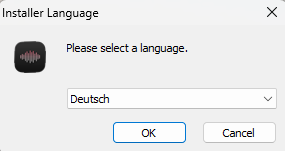
Запустите установщик и выберите язык. Дважды щёлкните по скачанному файлу StreamWriterStudioSetup.exe. Выберите нужный язык и нажмите OK.
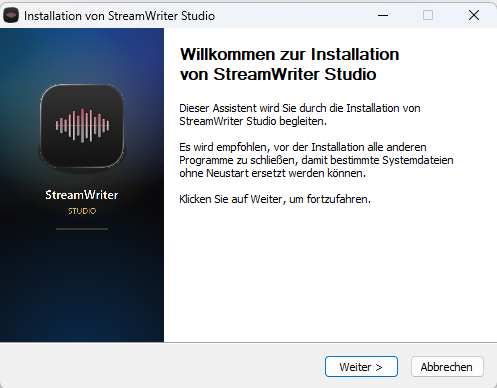
Приветствие. Вас встретит мастер установки — нажмите Далее.
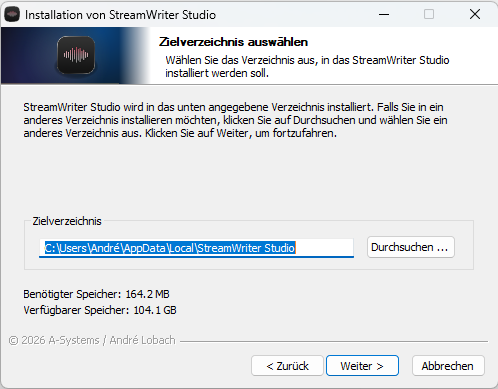
Подтвердите папку установки. Предложенная папка подойдёт большинству (около 165 МБ). Нажмите Далее — или выберите свою папку кнопкой Обзор….
Идёт установка. Дождитесь сообщения «Установка завершена» и нажмите Далее.
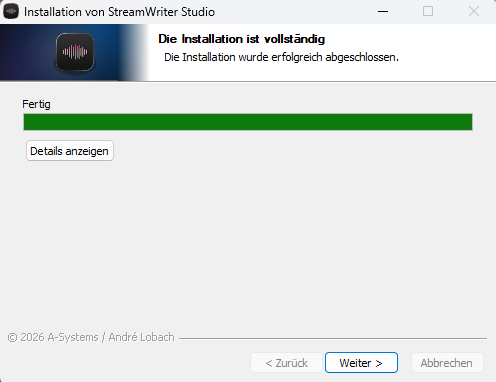
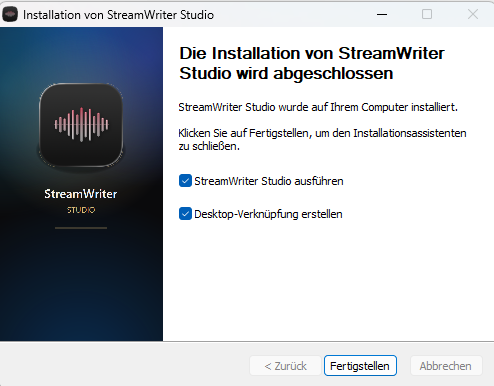
Завершение. Оставьте отмеченными пункты Запустить StreamWriter Studio и Создать ярлык на рабочем столе и нажмите Готово.
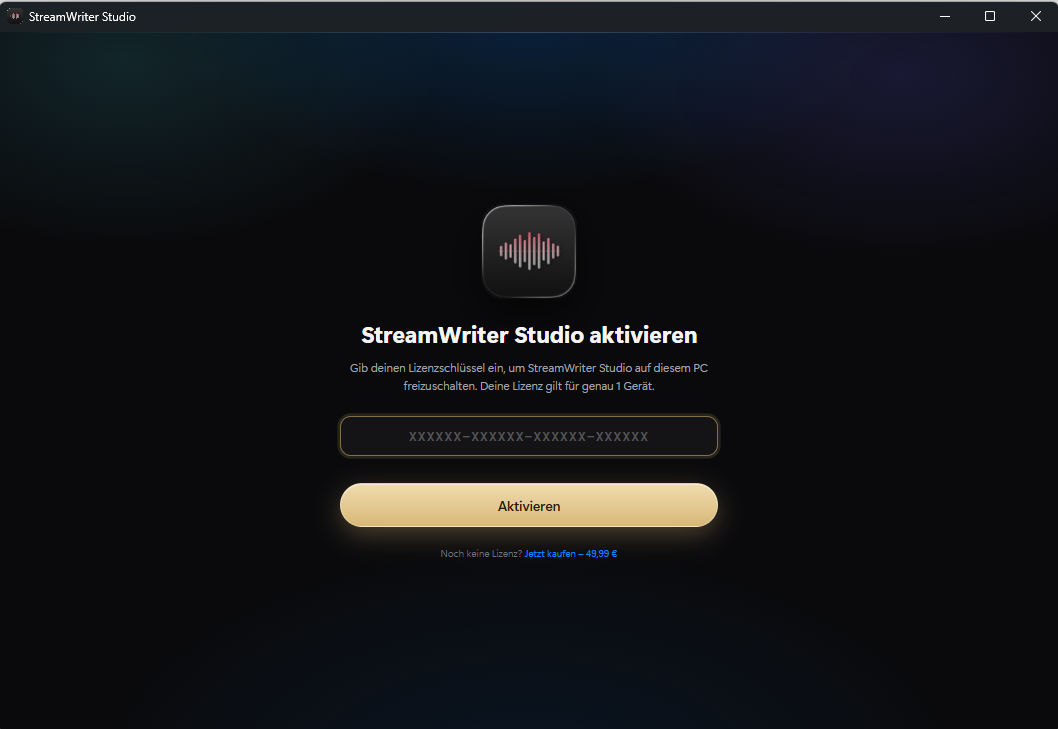
Введите лицензионный ключ. При первом запуске откроется экран активации. Вставьте лицензионный ключ из письма о покупке и нажмите Активировать. Лицензия действует на 1 устройство — готово! 🎉