Como instalar o StreamWriter Studio no Windows
Instalado em poucos passos e ativado com a sua chave de licença – para Windows 10 e 11.
Instalação em 6 passos
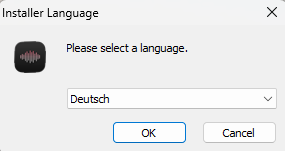
Abra o instalador e escolha o idioma. Dê um clique duplo no arquivo baixado StreamWriterStudioSetup.exe. Escolha o idioma desejado e clique em OK.
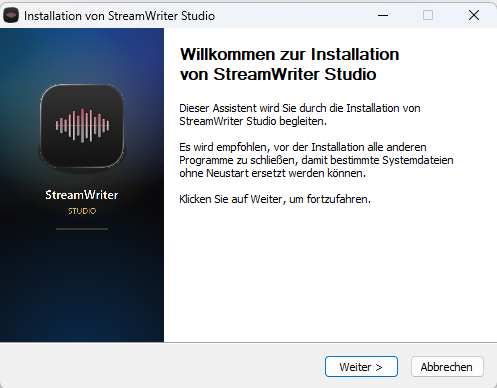
Boas-vindas. O assistente de instalação dá as boas-vindas – clique em Avançar.
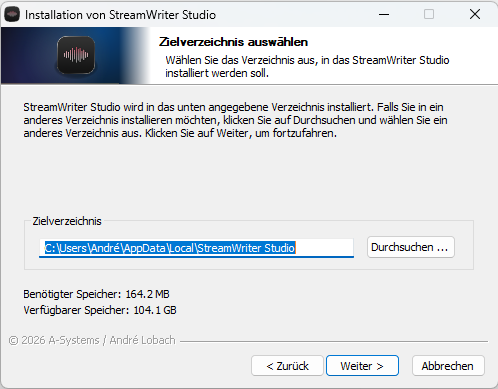
Confirme a pasta de destino. A pasta sugerida serve para a maioria das pessoas (cerca de 165 MB). Clique em Avançar – ou escolha uma pasta própria em Procurar….
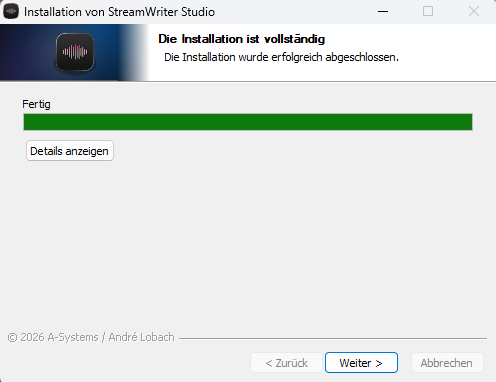
Instalação em andamento. Aguarde até aparecer a mensagem de que a instalação foi concluída e clique em Avançar.
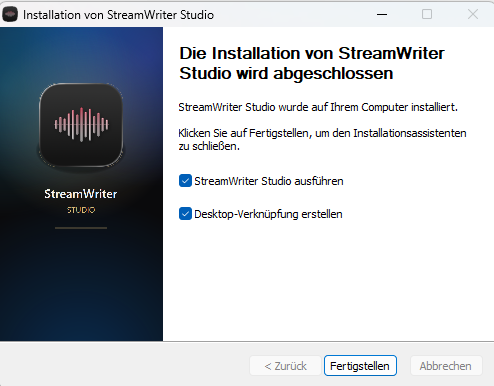
Concluir. Deixe marcadas as opções Executar StreamWriter Studio e Criar atalho na área de trabalho e clique em Concluir.
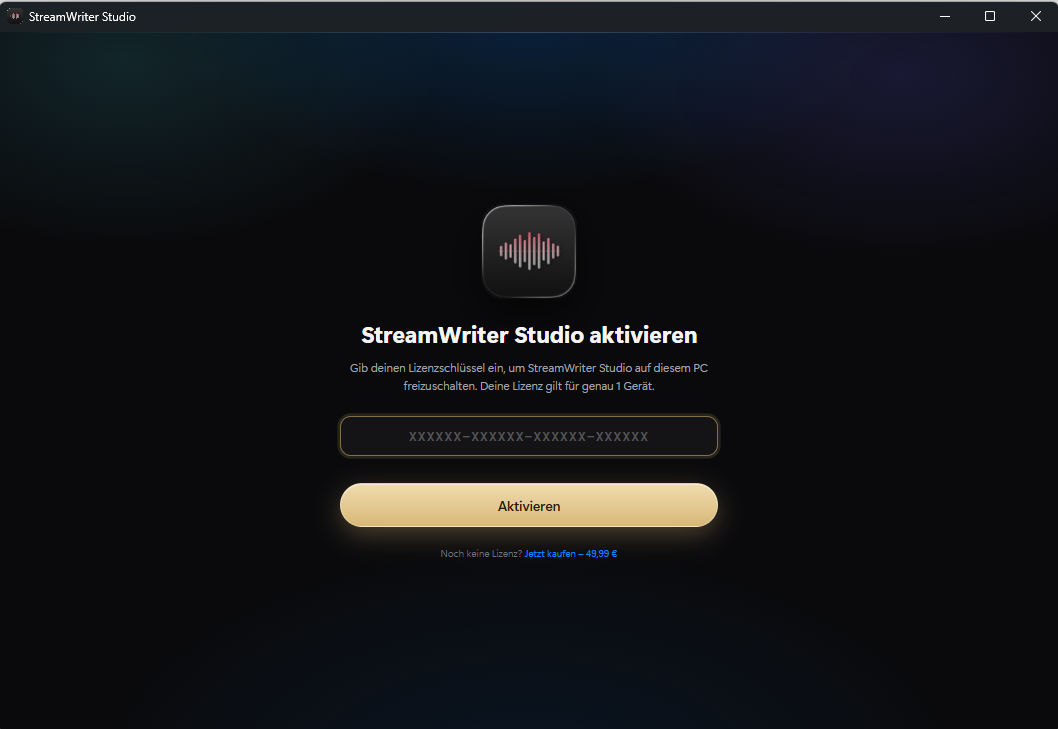
Digite a chave de licença. Na primeira vez que você abrir o app, aparece a tela de ativação. Cole a sua chave de licença do e-mail da compra e clique em Ativar. A licença vale para 1 dispositivo – pronto! 🎉