Installer StreamWriter Studio sous Windows
Installé en quelques étapes et activé avec votre clé de licence – pour Windows 10 et 11.
Installation en 6 étapes
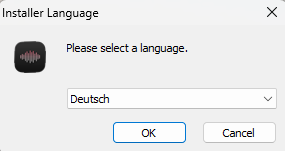
Lancer le setup & choisir la langue. Double-cliquez sur le fichier téléchargé StreamWriterStudioSetup.exe. Choisissez votre langue et cliquez sur OK.
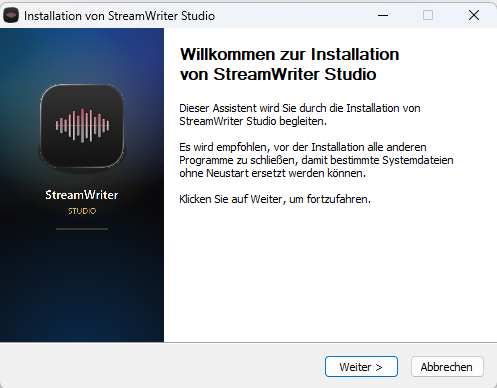
Bienvenue. L’assistant d’installation vous accueille – cliquez sur Suivant.
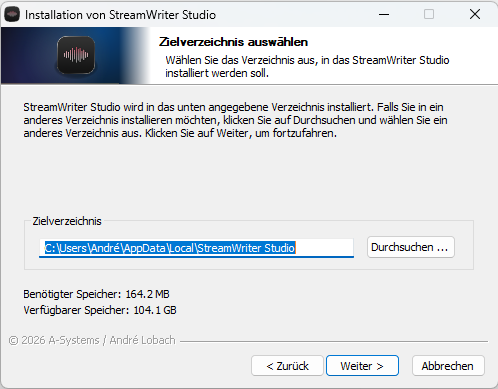
Confirmer le dossier de destination. Le dossier proposé convient dans la plupart des cas (environ 165 Mo). Cliquez sur Suivant – ou choisissez votre propre dossier via Parcourir….
Installation en cours. Attendez que « L’installation est terminée » s’affiche, puis cliquez sur Suivant.
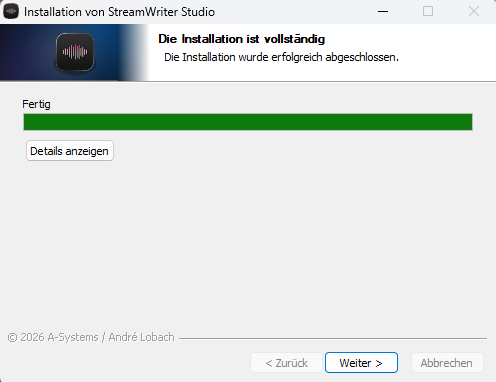
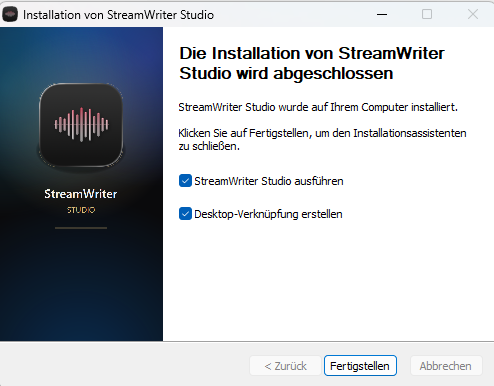
Terminer. Laissez cochées les cases Lancer StreamWriter Studio et Créer un raccourci sur le Bureau, puis cliquez sur Terminer.
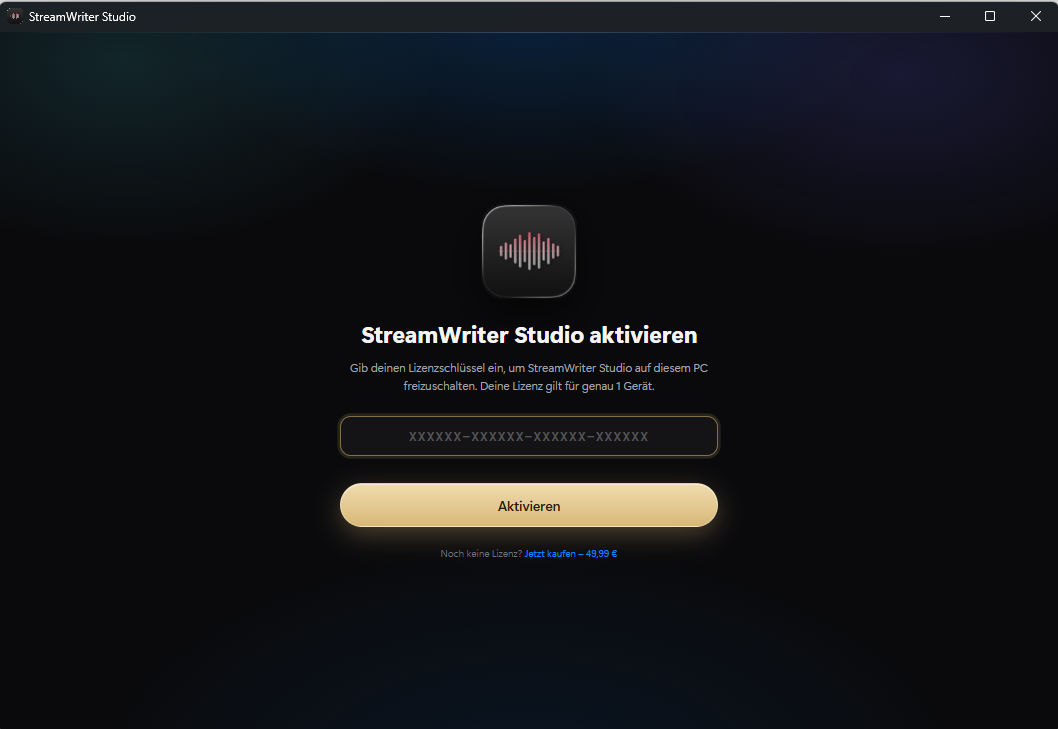
Saisir la clé de licence. Au premier lancement, l’écran d’activation s’ouvre. Collez votre clé de licence reçue dans l’e-mail d’achat et cliquez sur Activer. La licence est valable pour 1 appareil – c’est terminé ! 🎉