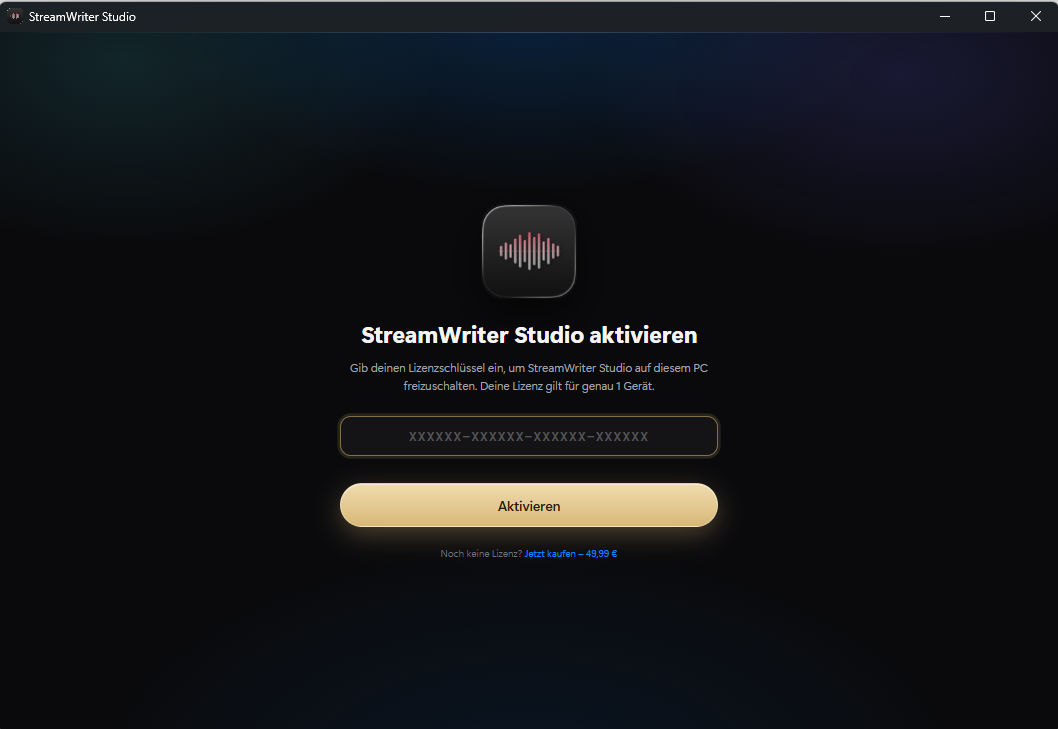
Instalar StreamWriter Studio en Windows
Instalada en pocos pasos y activada con tu clave de licencia, para Windows 10 y 11.
Instalación en 6 pasos
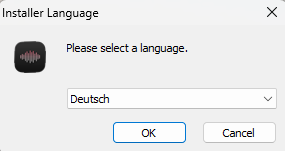
Abre el instalador y elige el idioma. Haz doble clic en el archivo descargado StreamWriterStudioSetup.exe. Elige tu idioma (en las capturas aparece Deutsch) y haz clic en OK.
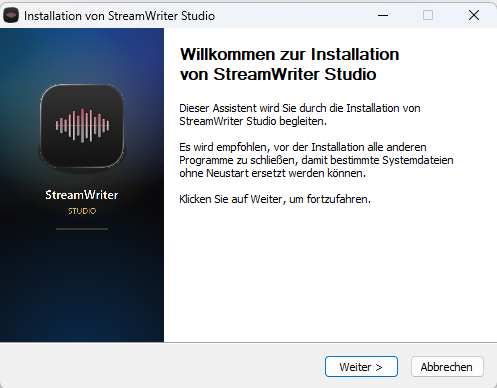
Bienvenida. El asistente de instalación te da la bienvenida: haz clic en Siguiente.
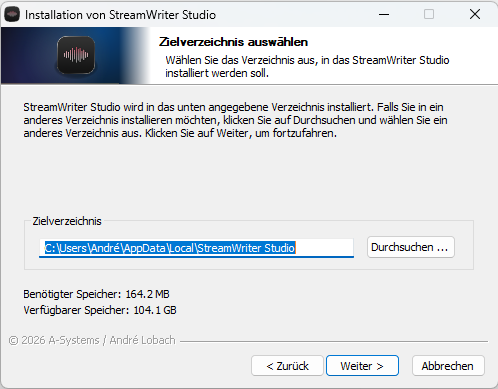
Confirma la carpeta de destino. La carpeta propuesta sirve en la mayoría de los casos (unos 165 MB). Haz clic en Siguiente o elige otra carpeta con Examinar….
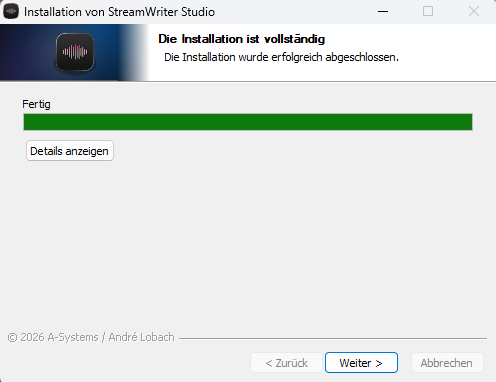
Instalación en curso. Espera hasta que aparezca el aviso de que la instalación ha terminado y haz clic en Siguiente.
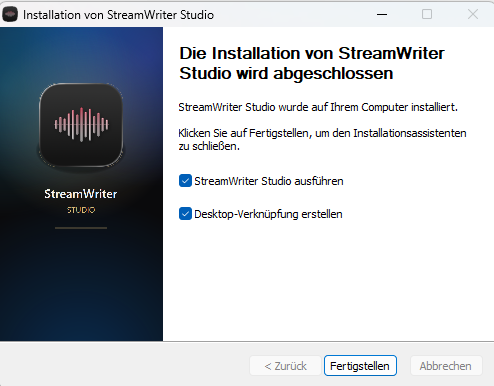
Finalizar. Deja marcadas las casillas para ejecutar StreamWriter Studio y crear un acceso directo en el escritorio, y haz clic en Finalizar.
Introduce la clave de licencia. La primera vez que abras la app aparecerá la pantalla de activación. Pega tu clave de licencia del e-mail de compra y haz clic en Activar. La licencia vale para 1 dispositivo. ¡Listo! 🎉