StreamWriter Studio unter Windows installieren
In wenigen Schritten installiert und mit deinem Lizenzschlüssel aktiviert – für Windows 10 und 11.
Installation in 6 Schritten
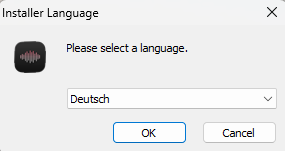
Setup starten & Sprache wählen. Doppelklick auf die heruntergeladene StreamWriterStudioSetup.exe. Wähle Deutsch und klicke OK.
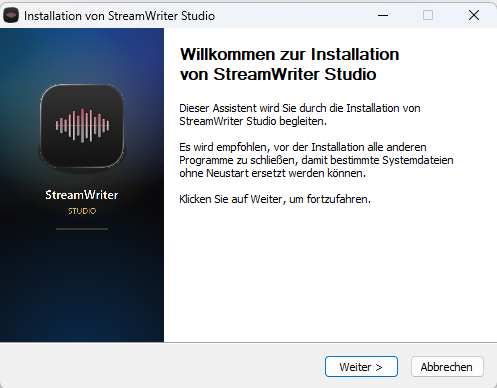
Willkommen. Der Installationsassistent begrüßt dich – klicke auf Weiter.
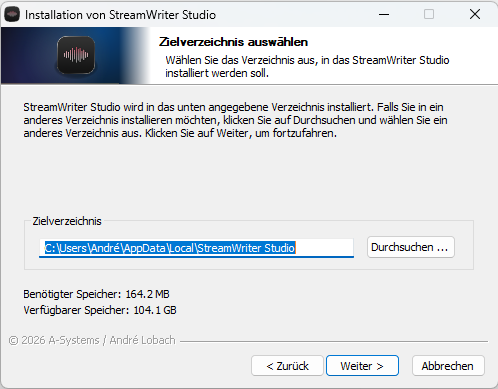
Zielordner bestätigen. Der vorgeschlagene Ordner passt für die meisten (rund 165 MB). Klicke Weiter – oder wähle über Durchsuchen… einen eigenen Ordner.
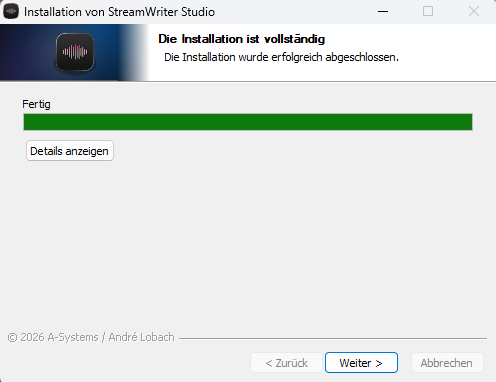
Installation läuft. Warte, bis „Die Installation ist vollständig" erscheint, und klicke Weiter.
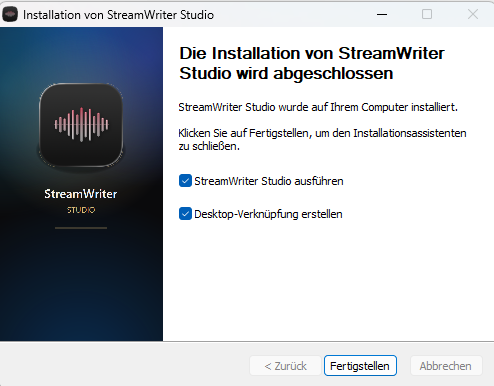
Fertigstellen. Lass die Häkchen bei StreamWriter Studio ausführen und Desktop-Verknüpfung erstellen gesetzt und klicke Fertigstellen.
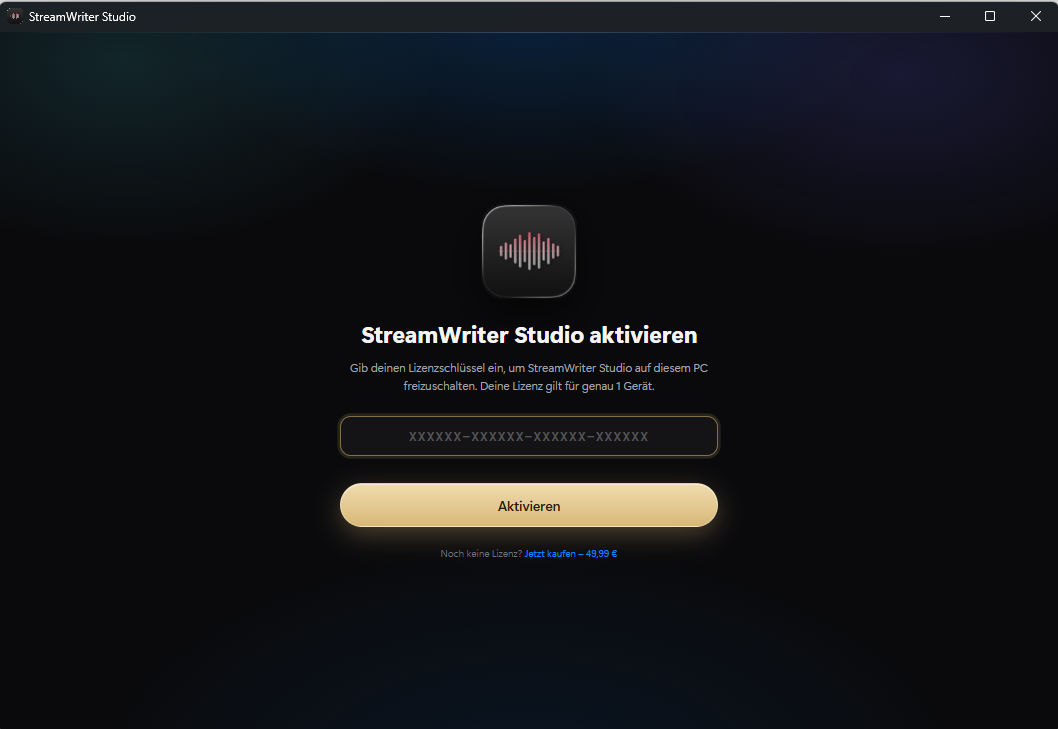
Lizenzschlüssel eingeben. Beim ersten Start öffnet sich der Aktivierungsbildschirm. Füge deinen Lizenzschlüssel aus der Kauf-E-Mail ein und klicke Aktivieren. Die Lizenz gilt für 1 Gerät – fertig! 🎉