Instalacja StreamWriter Studio w Windows
Kilka kroków do instalacji i aktywacji kluczem licencyjnym – dla Windows 10 i 11.
Instalacja w 6 krokach
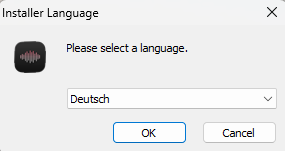
Uruchom instalator i wybierz język. Kliknij dwukrotnie pobrany plik StreamWriterStudioSetup.exe. Wybierz język i kliknij OK.
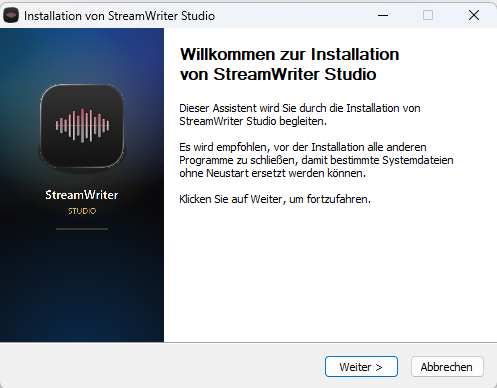
Powitanie. Kreator instalacji wita Cię – kliknij Dalej.
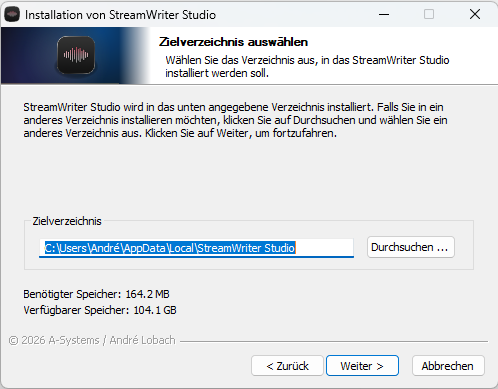
Potwierdź folder docelowy. Proponowany folder sprawdzi się w większości przypadków (ok. 165 MB). Kliknij Dalej – albo kliknij Przeglądaj… i wybierz własny folder.
Trwa instalacja. Poczekaj na komunikat „Instalacja zakończona” i kliknij Dalej.
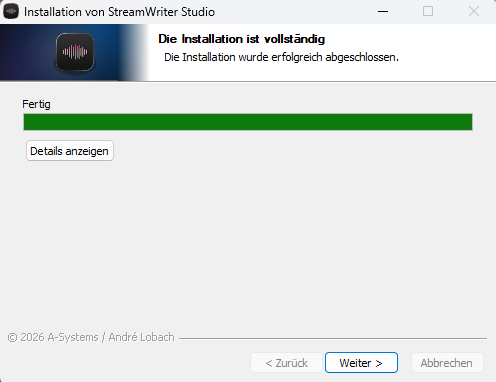
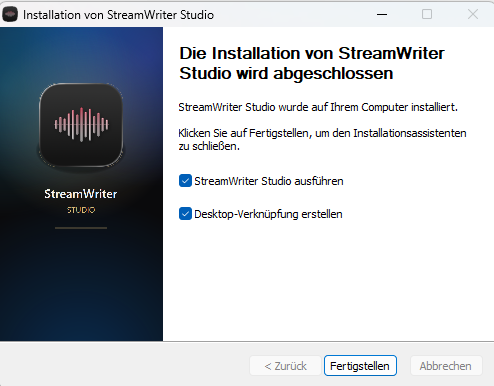
Zakończenie. Pozostaw zaznaczone pola Uruchom StreamWriter Studio oraz Utwórz skrót na pulpicie i kliknij Zakończ.
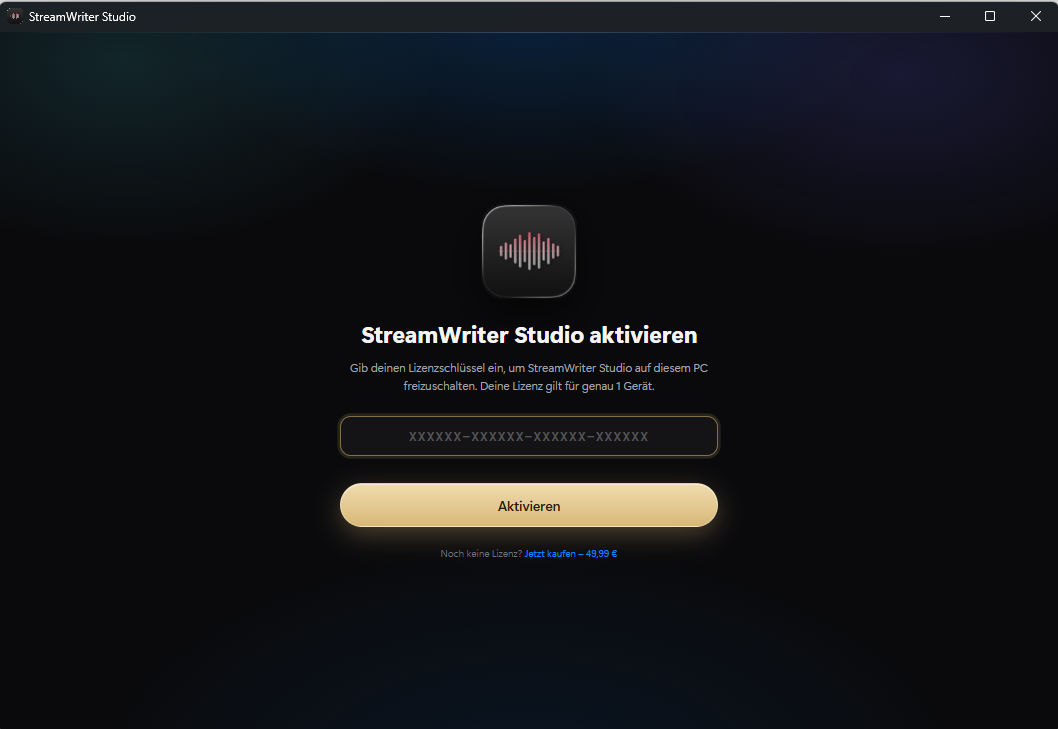
Wpisz klucz licencyjny. Przy pierwszym uruchomieniu otworzy się ekran aktywacji. Wklej klucz licencyjny z e-maila potwierdzającego zakup i kliknij Aktywuj. Licencja obejmuje 1 urządzenie – gotowe! 🎉