StreamWriter Studio installeren op Windows
In een paar stappen geïnstalleerd en geactiveerd met je licentiesleutel – voor Windows 10 en 11.
Installatie in 6 stappen
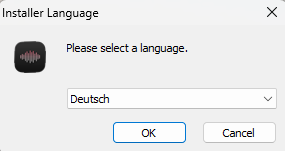
Setup starten & taal kiezen. Dubbelklik op het gedownloade bestand StreamWriterStudioSetup.exe. Kies je taal (op de schermafbeeldingen is dat Deutsch) en klik op OK.
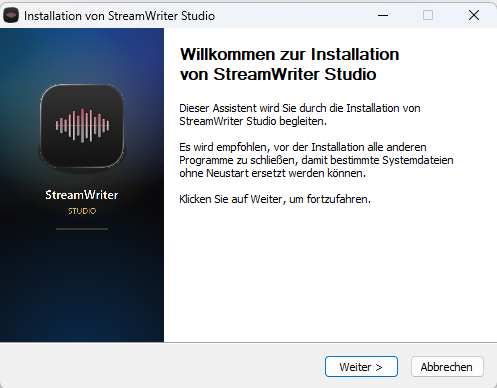
Welkom. De installatiewizard heet je welkom – klik op Volgende.
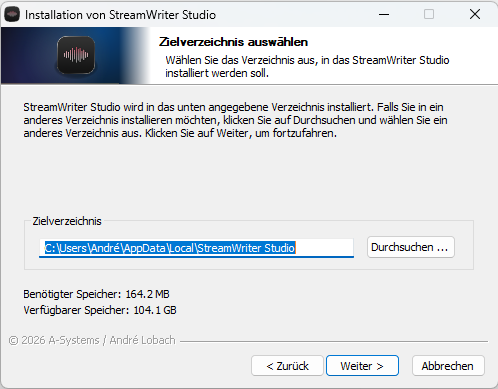
Doelmap bevestigen. De voorgestelde map is voor de meeste mensen prima (ongeveer 165 MB). Klik op Volgende – of kies via Bladeren… een eigen map.
Installatie loopt. Wacht tot de melding dat de installatie voltooid is verschijnt en klik op Volgende.
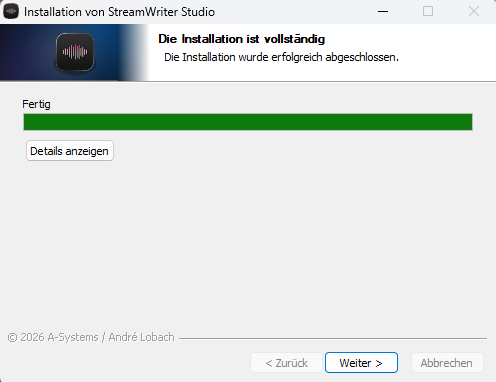
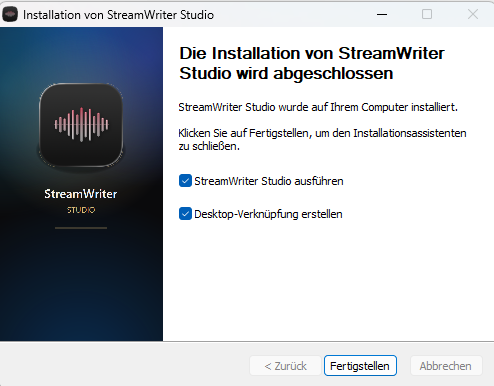
Voltooien. Laat de vinkjes bij StreamWriter Studio starten en Snelkoppeling op het bureaublad aan staan en klik op Voltooien.
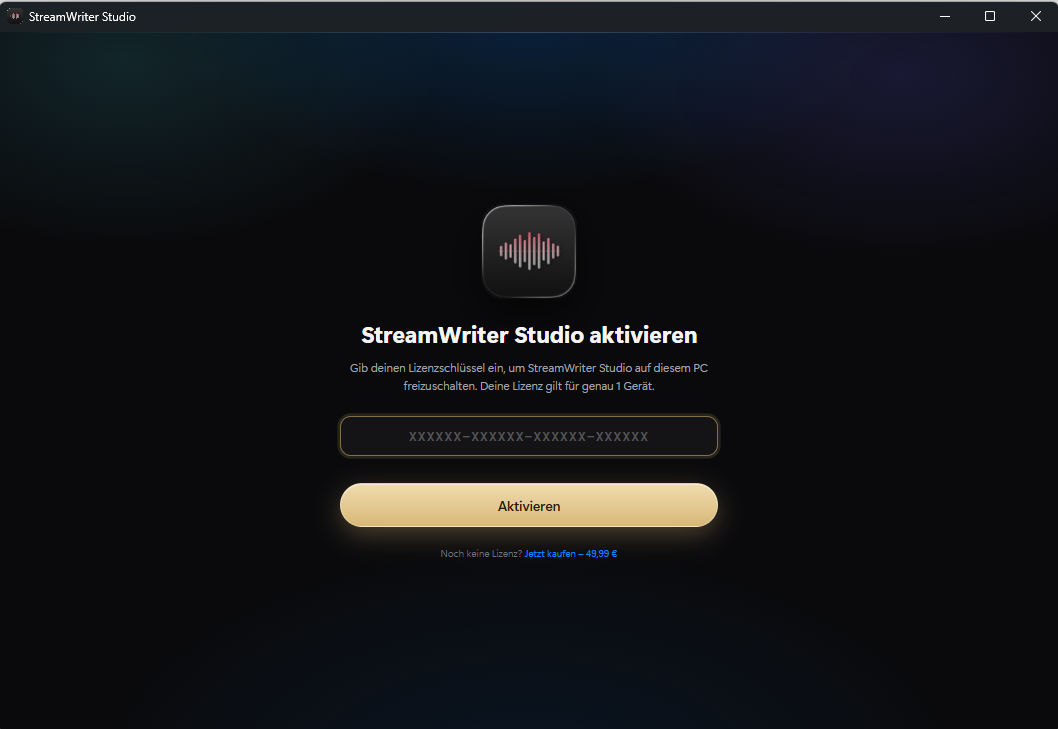
Licentiesleutel invoeren. Bij de eerste start opent het activeringsscherm. Plak je licentiesleutel uit de aankoopmail en klik op Activeren. De licentie geldt voor 1 apparaat – klaar! 🎉