
Windowsへのインストール
StreamWriter StudioをWindowsにインストールする
わずか数ステップでインストールし、ライセンスキーでアクティベートできます。Windows 10・11に対応。
🛡️ Windows Defender/SmartScreenに関する注意:アプリが新しいため、起動時にWindowsが「WindowsによってPCが保護されました」と表示する場合があります。その場合は詳細情報をクリックし、続けて実行をクリックしてください。ファイルは安全です(チェックサムはダウンロードページに掲載しています)。
6ステップでインストール
1
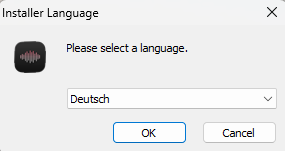
セットアップを起動して言語を選択。ダウンロードしたStreamWriterStudioSetup.exeをダブルクリックします。言語(スクリーンショットではDeutsch)を選び、OKをクリックします。
2
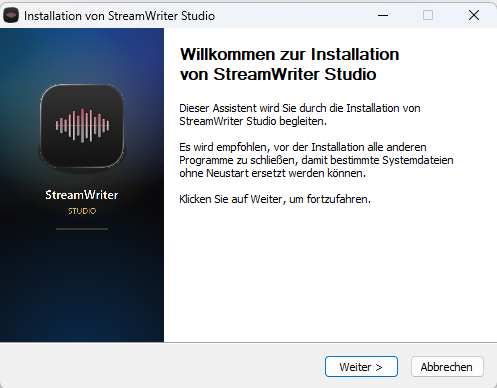
ようこそ。インストールウィザードが表示されたら、次へをクリックします。
3
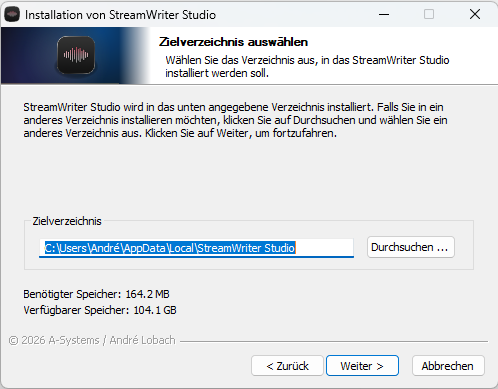
インストール先フォルダを確認。提案されたフォルダで、ほとんどの場合は問題ありません(約165 MB)。次へをクリックするか、参照…から別のフォルダを選びます。
4
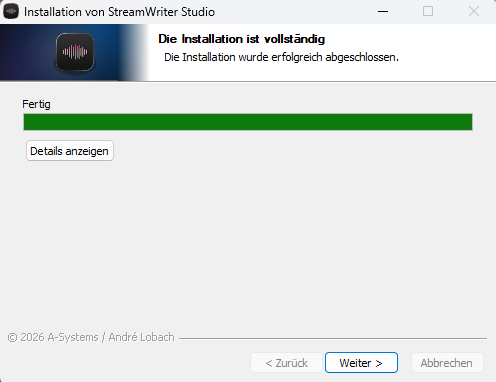
インストール中。「インストールが完了しました」と表示されるまで待ち、次へをクリックします。
5
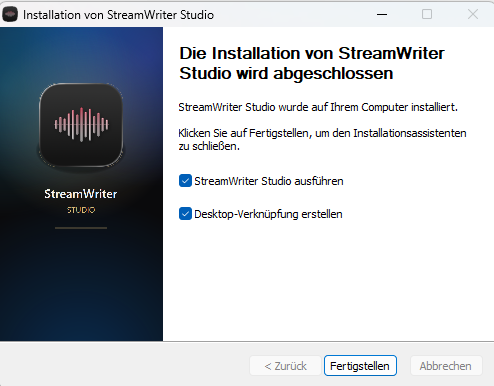
完了。StreamWriter Studioを実行とデスクトップにショートカットを作成のチェックを入れたまま、完了をクリックします。
6
ライセンスキーを入力。初回起動時にアクティベーション画面が開きます。購入時のメールに記載されたライセンスキーを貼り付け、アクティベートをクリックします。ライセンスは1台分です。これで完了! 🎉
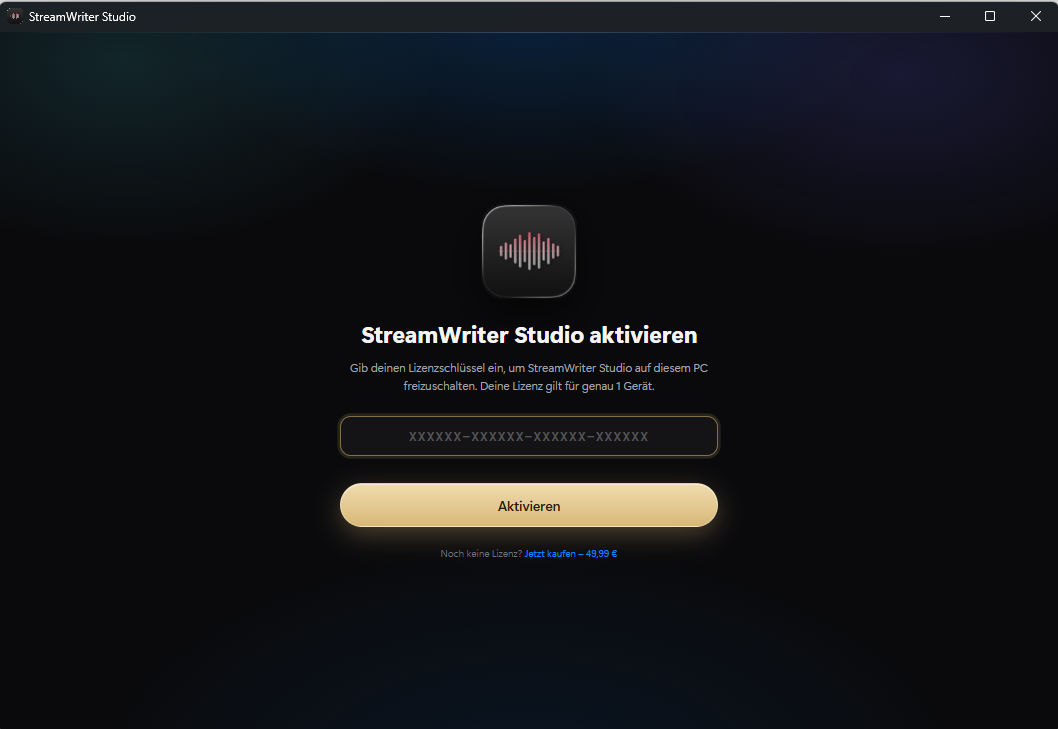
🔑 ライセンスキーはメールでお届けしています(迷惑メールフォルダもご確認ください)。キーはWindowsとMacの両方で使えます。
Windows版をダウンロード(.exe)
← ダウンロードページへ