Installare StreamWriter Studio su Windows
Installato in pochi passi e attivato con la tua chiave di licenza, per Windows 10 e 11.
Installazione in 6 passi
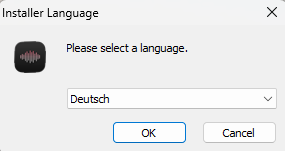
Avvia il setup e scegli la lingua. Fai doppio clic sul file StreamWriterStudioSetup.exe scaricato. Scegli la lingua che preferisci e clicca su OK.
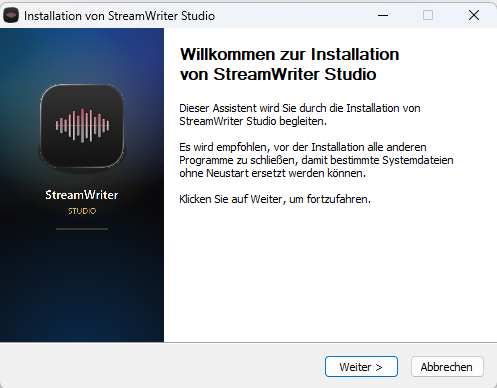
Benvenuto. La procedura guidata di installazione ti dà il benvenuto: clicca su Avanti.
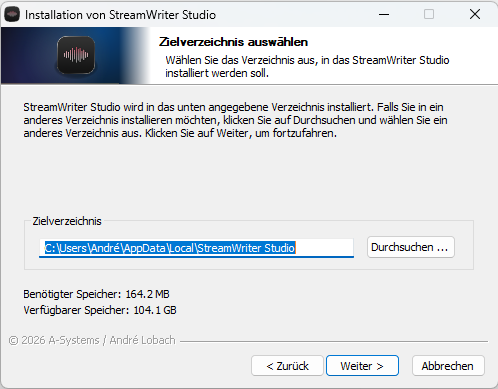
Conferma la cartella di destinazione. La cartella proposta va bene per la maggior parte degli utenti (circa 165 MB). Clicca su Avanti, oppure scegli una cartella diversa con Sfoglia….
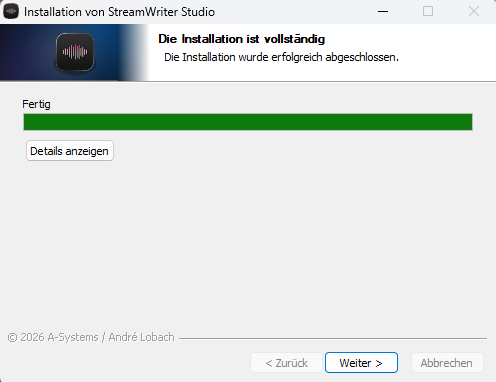
Installazione in corso. Attendi che compaia il messaggio di installazione completata e clicca su Avanti.
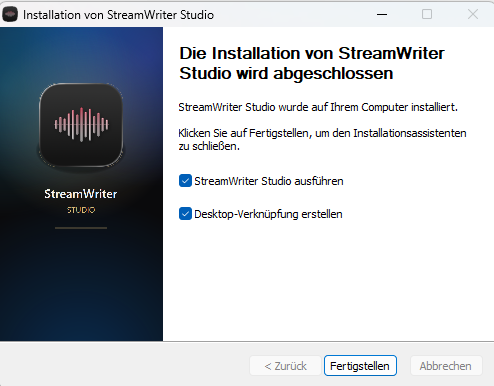
Completa l’installazione. Lascia selezionate le opzioni Avvia StreamWriter Studio e Crea un collegamento sul desktop e clicca su Fine.
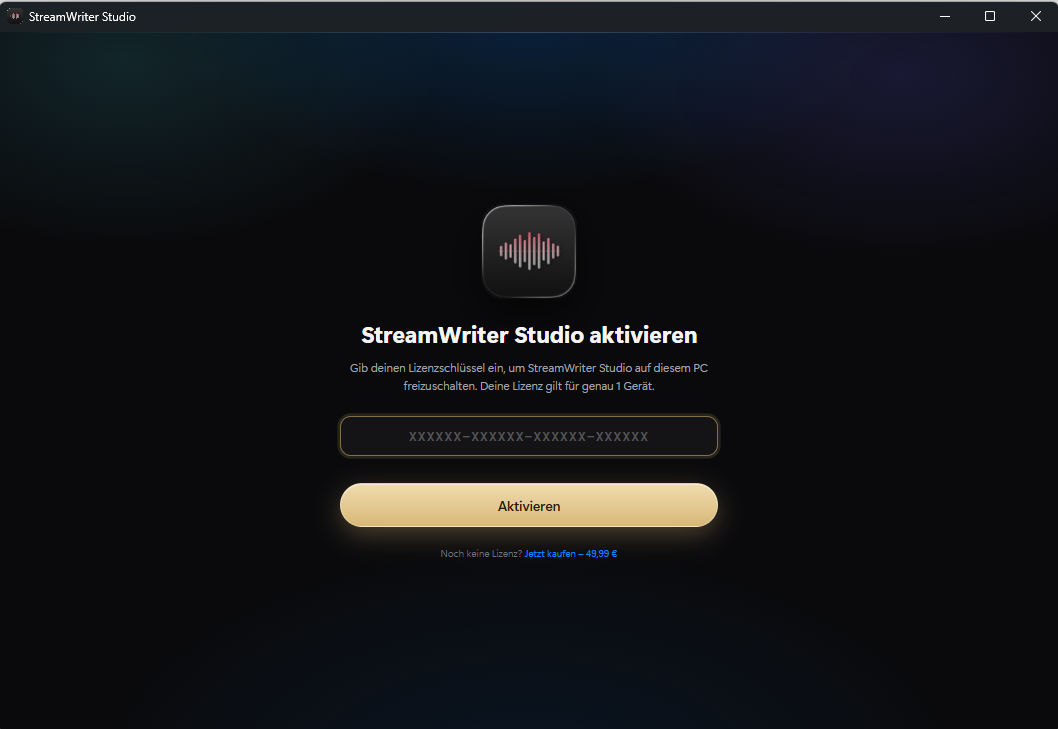
Inserisci la chiave di licenza. Al primo avvio si apre la schermata di attivazione. Incolla la tua chiave di licenza dall’email di acquisto e clicca su Attiva. La licenza vale per 1 dispositivo: fatto! 🎉